提示“Device detected but connection failed”怎么办?
应对设备连接失败的实用指南
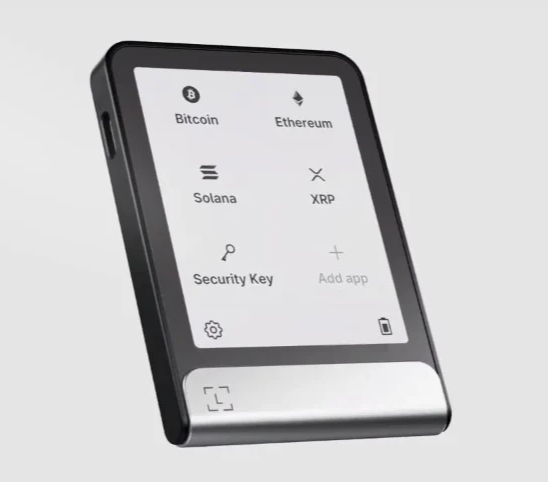
当你遇到“Device detected but connection failed”这样的提示时,先别着急,这是设备已被系统检测到,但在建立连接的过程中出现了问题。这种情况可能由多种因素导致,下面为你详细介绍一些可行的解决办法。首先,我们要检查设备的物理连接。很多时候,看似简单的连接问题却容易被忽视。比如,检查设备的数据线是否插好,有没有松动、损坏的情况。如果是无线设备,要确保设备处于正常的工作范围内,并且没有受到其他信号的干扰。例如,蓝牙设备可能会受到微波炉、无线路由器等设备的信号干扰,导致连接失败。你可以尝试将设备靠近一些,或者关闭其他可能干扰的设备,然后重新尝试连接。
其次,设备的驱动程序也可能是问题的根源。驱动程序是操作系统与设备之间的桥梁,如果驱动程序过时、损坏或者不兼容,就可能导致连接失败。你可以通过设备管理器来更新驱动程序。在Windows系统中,右键点击“此电脑”,选择“管理”,然后在“设备管理器”中找到对应的设备,右键点击它,选择“更新驱动程序”。按照提示操作,系统会自动搜索并安装最新的驱动程序。如果自动更新失败,你也可以到设备制造商的官方网站上,下载最新的驱动程序手动安装。在下载驱动程序时,一定要确保选择与你的操作系统和设备型号相匹配的版本,否则可能会导致更严重的问题。
再者,防火墙和安全软件也可能会阻止设备的连接。防火墙和安全软件的主要作用是保护计算机免受网络攻击,但有时候它们可能会误判,将正常的设备连接视为潜在的威胁而进行阻止。你可以暂时关闭防火墙和安全软件,然后再次尝试连接设备。如果关闭后能够成功连接,说明问题就出在防火墙和安全软件上。你可以对防火墙和安全软件进行设置,将设备添加到信任列表中,或者调整安全级别,以允许设备的连接。不过,在关闭防火墙和安全软件时要注意,这会使计算机处于相对不安全的状态,所以在完成设备连接后,要及时将它们重新开启。
另外,设备的系统设置也可能影响连接。不同的设备有不同的设置选项,有些设置可能会限制设备的连接。比如,蓝牙设备可能需要设置为可见状态,才能被其他设备搜索到并连接。你可以查看设备的说明书,了解如何进行正确的设置。对于一些智能设备,还可以尝试恢复出厂设置。恢复出厂设置可以清除设备上的所有个性化设置和数据,将设备恢复到初始状态。但在恢复出厂设置之前,一定要备份好重要的数据,以免丢失。
最后,如果以上方法都无法解决问题,可能是设备本身出现了故障。你可以尝试将设备连接到其他计算机或设备上,看是否能够正常连接。如果在其他设备上也无法连接,那么很可能是设备本身损坏了,你需要联系设备制造商的客服,寻求进一步的帮助和支持。他们可能会提供维修或更换设备的服务。在与客服沟通时,要详细描述设备的问题和出现的情况,以便他们能够更准确地判断问题并提供解决方案。